Brzi rezime: ključne poruke
- Uvek obavite detaljan vizuelni pregled pre tehničkih testova – fizičko stanje često otkriva istoriju korišćenja.
- Koristite proverene dijagnostičke alate za objektivnu procenu hardvera, posebno zdravlja baterije, hard diska i stabilnosti sistema.
- Pre kupovine uračunajte potencijalne troškove zamene komponenti (baterija, SSD) u ukupnu cenu, kako biste imali realnu sliku isplativosti.
Kako testirati i proveriti polovni laptop pre nego što ga kupite: detaljan vodič za pametnu kupovinu
Kupovina polovnog laptopa predstavlja odličan način da se uštedi značajna suma novca, a da se pritom dobije uređaj sa solidnim performansama. Međutim, tržište polovne tehnike nosi sa sobom i određene rizike. Bez detaljne provere, lako se može desiti da kupite "mačku u džaku" i da na kraju, umesto uštede, imate dodatne troškove za popravke ili zamenu neispravnih komponenti. Cilj ovog detaljnog vodiča portala kupimo.rs jeste da vas opremi svim neophodnim znanjem i praktičnim savetima kako biste samouvereno pristupili proveri polovnog laptopa i doneli informisanu odluku. Kroz korake koje ćemo opisati, naučićete kako da prepoznate dobar dogovor od potencijalne zamke, fokusirajući se na ključne aspekte performansi, funkcionalnosti i ukupne isplativosti.
1. Uvod: pametna kupovina polovnog laptopa – zašto je provera ključna?
Tržište polovnih laptopova u Srbiji i regionu je izuzetno dinamično. Od studenata, preko malih preduzetnika, do porodičnih budžeta, mnogi se odlučuju za polovnu tehniku u potrazi za balansom između cene i performansi. Međutim, ovde se krije i najveći izazov – kako proceniti realnu vrednost i stanje uređaja koji nema fabričku garanciju ili je prošao kroz ruke više korisnika?
Napomena
Većina polovnih laptopova dolazi bez preostale fabričke garancije, a garancija od prodavca (fizičkog lica) ne postoji po Zakonu o zaštiti potrošača, već samo po dogovoru. Kupovina od firmi ili registrovanih preprodavaca obično uključuje neku vrstu kratkotrajne garancije (3-12 meseci) koja je ključna za vašu sigurnost.
Cilj ovog članka je da vam pruži detaljan plan akcije, objašnjavajući ne samo šta treba proveriti, već i kako to učiniti, koristeći pristupačne alate i zdrav razum. Sprečavanje loše kupovine počinje informisanošću, a mi ćemo vam pomoći da postanete ekspert u proceni polovnih laptopova.
2. Prvi koraci i vizuelni pregled: ne podcenjujte detalje
Pre nego što uključite laptop i pokrenete bilo kakve testove, obavezno izvršite detaljan fizički pregled. Spoljašnji izgled često može otkriti istoriju korišćenja, nivo pažnje prethodnog vlasnika i potencijalne skrivene probleme.
2.1. Fizičko stanje kućišta i šarki
Pažljivo pregledajte celo kućište. Potražite:
- Ogrebotine, udubljenja i naprsline: Manje ogrebotine su normalne za polovnu robu, ali duboka udubljenja ili naprsline mogu ukazivati na padove ili grubu upotrebu.
- Stanje šarki: Otvorite i zatvorite poklopac laptopa nekoliko puta. Šarke treba da drže ekran stabilno u svim pozicijama i da se kreću glatko, bez škripanja ili zapinjanja. Labave ili oštećene šarke su skup kvar i mogu dovesti do oštećenja ekrana ili kablova unutar šarke.
- Poklopce i panele: Proverite da li su svi poklopci (za RAM, HDD/SSD) prisutni i pravilno zatvoreni. Nedostajući poklopci mogu ukazivati na nestručne intervencije.
Savet
Lagano protresite zatvoren laptop. Ukoliko čujete bilo kakve sumnjive zvukove (klackanje, zveckanje), to može ukazivati na labave delove, šrafove ili čak slomljene unutrašnje komponente.
2.2. Ekran: prozor u dušu laptopa
Ekran je jedna od najskupljih komponenti za zamenu, stoga mu posvetite posebnu pažnju.
- Ogrebotine i oštećenja: Pažljivo pregledajte površinu ekrana pod različitim uglovima. Velike ogrebotine ili udarci su nedopustivi.
- Mrtvi pikseli: Uključite laptop i pokrenite jednostavan program za testiranje ekrana (poput EIZO Monitor Test ili online alata kao što je Dead Pixel Test). Menjajte pozadinu ekrana na jednobojne boje (crna, bela, crvena, zelena, plava). Mrtvi pikseli se pojavljuju kao trajne crne tačke, dok zaglavljeni pikseli svetle stalno u jednoj boji. Nekoliko mrtvih piksela može biti prihvatljivo za nižu cenu, ali više njih značajno umanjuje vrednost.
- Osvetljenje i uniformnost: Proverite da li je osvetljenje ekrana ravnomerno. Uočite li tamnije fleke ili "propuštanje svetlosti" (backlight bleed) posebno na tamnim pozadinama, to ukazuje na problem sa pozadinskim osvetljenjem.
2.3. Tastatura i touchpad
- Tastatura: Prođite prstom preko svih tastera. Trebalo bi da su svi tasteri prisutni i da se pritiskanjem vraćaju u početni položaj bez zapinjanja. Testirajte svaki taster pojedinačno (najbolje u Wordpadu ili beležnici) da proverite da li svi reaguju. Posebno obratite pažnju na često korišćene tastere (Space, Enter, Shift, slova).
- Touchpad: Proverite osetljivost i preciznost. Testirajte levi i desni klik, kao i funkcije sa više prstiju (skrolovanje, zumiranje). Površina touchpada treba da je glatka i bez oštećenja.
2.4. Portovi i konektori
Detaljno pregledajte sve portove (USB, HDMI, Ethernet, audio ulaz/izlaz, čitač kartica, itd.).
- Da li su konektori iskrivljeni, oštećeni ili prljavi?
- Fizička oštećenja portova mogu ukazivati na nemar i potencijalne probleme sa matičnom pločom.
2.5. Punjač i kablovi
Uvek proverite punjač koji ide uz laptop.
- Da li je originalan? (Na njemu treba da stoji marka laptopa)
- Da li je oštećen kabl, konektor ili samo kućište punjača?
- Nekvalitetan ili neispravan punjač može oštetiti laptop bateriju, pa čak i ceo sistem. Proverite napon i amperažu punjača da odgovaraju specifikacijama laptopa 1.
3. Softverska dijagnostika: srce i duša polovnog laptopa
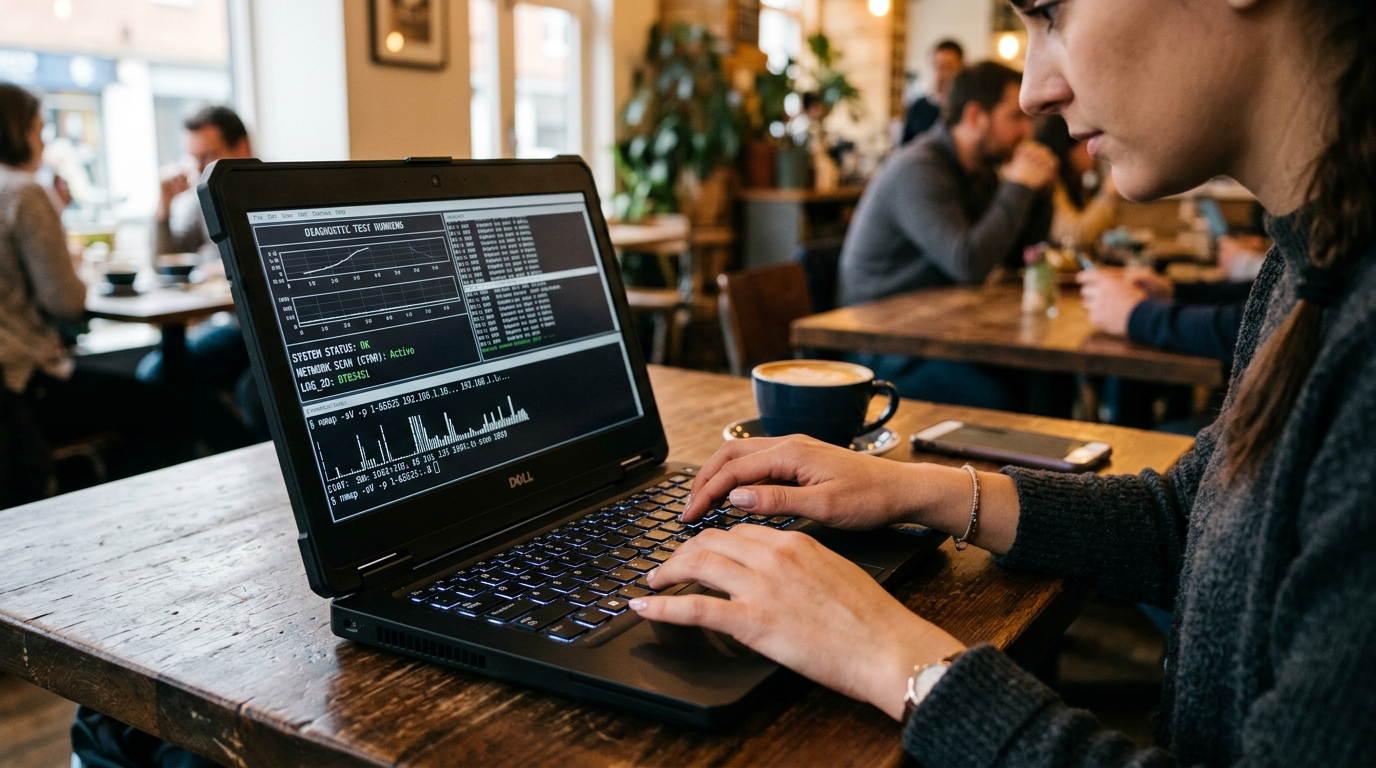
Nakon vizuelnog pregleda, vreme je za dublju, softversku proveru koja će vam otkriti pravo stanje unutrašnjih komponenti.
Savet
Pripremite USB fleš disk sa prenosivim (portable) verzijama dijagnostičkih alata. Na taj način ne morate ništa instalirati na laptop, što je često nemoguće kod prodavca ili u kratkom vremenskom roku.
3.1. Provera operativnog sistema i osnovnih specifikacija
- Pokretanje sistema: Laptop treba da se uključi u razumnom roku. Ako se dugo pali ili se ruši pri startu, to je znak problema.
- Operativni sistem (OS): Proverite da li je instaliran licenciran operativni sistem (Windows). To možete učiniti u Control Panel > System and Security > System (ili desni klik na My Computer/This PC pa Properties). Potražite status aktivacije. Nelicenciran OS može doneti probleme sa sigurnošću i funkcionalnošću.
- Specifikacije: Uporedite deklarisane specifikacije (procesor, RAM, grafička kartica, tip diska) sa onim što se prikazuje u sistemu. Koristite alate kao što su CPU-Z i GPU-Z za detaljan pregled. Oni će vam precizno prikazati model procesora, količinu RAM-a (i broj slotova), model grafičke kartice, itd.
3.2. Testiranje baterije: autonomija rada na terenu
Baterija je potrošni materijal i njeno stanje značajno utiče na vrednost polovnog laptopa.
- Alati za proveru:
- BatteryInfoView: Mali, prenosivi program koji prikazuje detaljne informacije o bateriji, uključujući projektovani kapacitet (Design Capacity), pun kapacitet (Full Charge Capacity), nivo istrošenosti (Wear Level), broj ciklusa punjenja (Cycle Count).
- Šta tražiti:
- Wear Level: Idealno bi bilo da je što niži (npr. ispod 20-30%). Što je veći Wear Level, to je baterija istrošenija i kraće će trajati.
Savet
Izračunajte: Ukoliko laptop košta 25.000 RSD, a nova baterija za taj model košta 7.000 RSD, efektivna cena laptopa za potpuno funkcionalan uređaj je 32.000 RSD. Uporedite ovu cenu sa cenom novog ili boljeg polovnog laptopa sa dobrom baterijom.
3.3. Provera hard diska (SSD/HDD): brzina i pouzdanost
Hard disk ili SSD je ključan za brzinu rada i čuvanje podataka.
- Alati za proveru:
- CrystalDiskInfo: Ovo je obavezan alat. Prikazuje SMART (Self-Monitoring, Analysis and Reporting Technology) status diska. Ključni indikatori su Health Status (treba da bude "Good" ili "Dobro"), Temperature, Power On Hours (ukupno radno vreme diska) i Total Host Writes (za SSD, pokazuje koliko je podataka upisano, što utiče na životni vek).
- Šta tražiti:
- Health Status "Good": Sve ostalo ukazuje na potencijalni problem.
3.4. Testiranje performansi i stabilnosti (CPU, GPU, RAM)
Da biste proverili stabilnost i performanse ključnih komponenti pod opterećenjem, koristite stres testove.
- Procesor (CPU):
- Prime95: Pokrenite ga i izaberite opciju "Small FFTs (stressing L3/L2/L1 cache, FPU, RAM)" ili "Blend (stressing FPU, RAM, L3/L2 cache)". Pustite da radi barem 15-20 minuta. Pratite temperature.
- Grafička kartica (GPU):
- FurMark: Ovaj program opterećuje grafičku karticu do maksimuma. Pokrenite ga na 15-20 minuta. Izuzetno je efikasan u otkrivanju nestabilnosti i problema sa hlađenjem.
- RAM memorija:
- MemTest86: Za detaljnu proveru RAM-a, potrebno je pokrenuti laptop sa bootabilnog USB-a sa MemTest86. Ovo obično nije izvodljivo na licu mesta, ali ako imate mogućnost, to je najbolji način. U kraćem testu, opterećenje RAM-a preko Prime95 (Blend test) će vam dati uvid.
- Praćenje temperature:
- HWMonitor: Dok se stres testovi pokreću, koristite HWMonitor da pratite temperature procesora (CPU), grafičke kartice (GPU) i diska.
4. Funkcionalna provera: svaki deo se računa
Nakon provere ključnih komponenti, pređite na testiranje svih ostalih funkcija koje laptop nudi.
4.1. Portovi i konektori
- USB portovi: Povežite USB fleš disk ili miša na svaki USB port pojedinačno. Proverite da li su svi funkcionalni.
- Video izlazi (HDMI, DisplayPort, VGA): Povežite laptop na eksterni monitor ili TV (ako je moguće). Proverite da li slika prolazi bez problema.
- Ethernet port: Povežite mrežni kabl i proverite da li se uspostavlja veza sa internetom (ako je dostupna).
- Audio džek (3.5mm): Povežite slušalice i pustite neku muziku ili video. Proverite kvalitet zvuka.
4.2. Bežične veze
- Wi-Fi: Povežite se na dostupnu Wi-Fi mrežu. Proverite jačinu signala i stabilnost veze.
- Bluetooth: Ako laptop ima Bluetooth, pokušajte da povežete miš, tastaturu ili slušalice.
4.3. Web kamera i mikrofon
- Web kamera: Otvorite aplikaciju "Kamera" u Windows-u i proverite da li kamera radi, da li je slika jasna i bez smetnji.
- Mikrofon: U istoj aplikaciji ili snimaču zvuka, testirajte mikrofon. Snimite kratku poruku i preslušajte je.
4.4. Zvučnici
- Pustite neku muziku ili video zapis i proverite kvalitet zvuka iz ugrađenih zvučnika. Poslušajte da li ima pucketanja, izobličenja ili da li je zvuk previše tih.
4.5. Optički uređaj (CD/DVD/Blu-ray, ako postoji)
- Ako laptop ima optički drajv, ubacite CD ili DVD disk. Proverite da li ga prepoznaje i da li može da reprodukuje sadržaj.
5. Provera ključnih komponenti i kriterijumi za ocenu
Ova tabela sumira ključne elemente provere i pruža opšte smernice za ocenu stanja komponenti:
| Komponenta | Šta proveriti | Idealno/Odlično | Prihvatljivo | Nije prihvatljivo |
|---|---|---|---|---|
| Kućište | Oštećenja, pukotine, šarke | Bez vidljivih oštećenja, šarke čvrste | Manje površinske ogrebotine, šarke stabilne | Duboka oštećenja, pukotine, labave šarke |
| Ekran | Ogrebotine, mrtvi pikseli, osvetljenje | Bez ogrebotina, mrtvih piksela, uniformno osvetljenje | Par mrtvih piksela, minimalno "backlight bleed" | Više mrtvih/zaglavljenih piksela, značajno "backlight bleed", oštećenja |
| Tastatura & Touchpad | Funkcionalnost tastera, osetljivost | Svi tasteri rade, touchpad precizan | Par tastera ne reaguje ponekad, touchpad blago neprecizan | Više tastera ne radi, touchpad zaglavljuje, fizička oštećenja |
| Baterija | Wear Level, Full Charge Capacity | Wear Level < 15%, > 90% originalnog kapaciteta | Wear Level 15-35%, 65-90% originalnog kapaciteta | Wear Level > 35%, < 65% originalnog kapaciteta, nula kapacitet |
| SSD/HDD | SMART Status, Health, Power On Hours | "Good" / "Dobro", niski Power On Hours, za SSD nizak TBW | "Good" / "Dobro", umereni Power On Hours | "Caution" / "Loše", loš Health Status, bad sektori, visok TBW |
| CPU/GPU | Temperature pod opterećenjem, stabilnost | Temperature < 80°C pod stresom, bez throttlinga | Temperature 80-90°C, povremeni blagi throttling | Temperature > 90°C, značajan throttling, nestabilnost |
| Portovi | Fizička oštećenja, funkcionalnost | Svi portovi rade i fizički su neoštećeni | Jedan nebitan port ne radi, minimalna kozmetička oštećenja | Više portova ne radi, fizički oštećeni konektori |
| Wi-Fi/Bluetooth | Povezivanje, jačina signala | Brza veza, stabilan signal | Ponekad sporije povezivanje, signal ok | Ne može da se poveže, slab signal, prekidi |
| Web kamera/Mikrofon | Funkcionalnost, kvalitet | Jasna slika, čist zvuk | Blago lošija slika/zvuk, ali funkcionalno | Ne radi, jako loš kvalitet |
6. Dodatni saveti i zaključak: donošenje informisane odluke
Kupovina polovnog laptopa je investicija, a svaka investicija zahteva pažljivo planiranje i procenu rizika.
6.1. Pravna zaštita i garancija
- Pismeni dogovor: Kada kupujete od fizičkog lica, uvek tražite pismenu potvrdu o kupovini koja sadrži serijski broj uređaja, datum prodaje, dogovorenu cenu i eventualnu dogovorenu garanciju (čak i ako je kratka). Ovo može biti od pomoći u slučaju spora.
- Garancija od firmi: Ako kupujete od firme, obavezno insistirajte na garantnom listu koji precizira trajanje garancije i šta ona obuhvata. Pažljivo pročitajte uslove garancije 4.
6.2. Cenovna kalkulacija i isplativost
Uvek imajte na umu sledeću formulu: Ukupni troškovi = Cena laptopa + Troškovi zamene baterije (ako je neophodno) + Troškovi nadogradnje SSD-a (ako je potrebno) + Potencijalni troškovi popravki
Uporedite ovu ukupnu cifru sa cenom novog laptopa sličnih specifikacija. Ponekad, razlika nije velika, a dobijate potpuno nov uređaj sa punom fabričkom garancijom.
Savet
Ne dozvolite da vas "dobar osećaj" ponese. Ako se laptop ne prodaje sa operativnim sistemom, informišite se o ceni Windows licence (oko 100-200 evra za OEM verziju) i uračunajte i to u ukupnu cenu.
6.3. Gde pronaći pouzdane prodavce i servise
Kada je reč o kupovini polovne tehnike ili potrazi za pouzdanim servisom za procenu i eventualne popravke, važno je osloniti se na proverene izvore. Na primer, za pronalaženje licenciranih prodavnica računara i servisa u Beogradu i šire, možete pogledati spisak gde se nalaze profesionalni servisi računara za pregled vašeg potencijalnog polovnog laptopa, pa čak i za kupovinu kvalitetnih novih komponenti, posetite elektro servise. Saradnja sa proverenim subjektima minimizira rizik i pruža dodatnu sigurnost.
6.4. Završni savet
Nikada nemojte žuriti sa odlukom. Ako niste sigurni ili vam prodavac deluje sumnjivo, odustanite od kupovine. Bolje je propustiti jedan potencijalno dobar dogovor nego kupiti uređaj koji će vam doneti samo frustracije i dodatne troškove. Sledite ove savete i bićete u poziciji da napravite pametnu i isplativu kupovinu polovnog laptopa, osiguravajući da dobijete maksimalnu vrednost za svoj novac.
Reference i literatura:
Česta pitanja (FAQ)
Da li je isplativo kupiti polovan laptop sa baterijom koja je pri kraju?
Kupovina polovnog laptopa sa ispražnjenom ili dotrajalom baterijom može biti isplativa ako je cena uređaja značajno niža, a ostatak komponenti u odličnom stanju. Međutim, morate uračunati trošak kupovine nove originalne ili kvalitetne zamenske baterije, što u Srbiji može iznositi od 3.000 do 10.000 dinara, zavisno od modela. Ukoliko nova baterija značajno podiže ukupnu cenu ka nivou novog ili boljeg polovnog uređaja, takva kupovina gubi smisao. Preporučuje se da se odmah informišete o ceni zamenske baterije za konkretan model laptopa.
Koji su najvažniji programi za proveru polovnog laptopa na licu mesta?
Za sveobuhvatnu proveru na licu mesta, preporučujemo nekoliko ključnih besplatnih programa. Za proveru stanja hard diska (SSD/HDD) neophodan je CrystalDiskInfo. Za detaljne informacije o bateriji i njenom zdravlju koristite BatteryInfoView ili sistemsku komandu powercfg /batteryreport. Za praćenje temperature procesora i grafičke kartice tokom stres testiranja idealan je HWMonitor. Performanse procesora možete kratko testirati programom Prime95, a grafike sa FurMark. Preporučljivo je da ove programe, ako je moguće, ponesete na USB fleš disku i pokrenete ih bez instalacije (portable verzije) na licu mesta.
Kako prepoznati prevaru prilikom kupovine polovnog laptopa?
Prevaru je moguće prepoznati kroz nekoliko indikatora: izrazito niska cena koja značajno odstupa od tržišne vrednosti sličnih modela; prodavac koji odbija detaljno testiranje laptopa ili ne dozvoljava uključivanje uređaja; nejasne ili nepotpune specifikacije u oglasu; zahtev za avansnom uplatom pre pregleda robe; odbijanje ličnog preuzimanja i insistiranje isključivo na slanju kurirskom službom bez mogućnosti provere. Takođe, budite sumnjičavi ako se prodavac ne javlja na pozive, nudi kratak ili nepostojeći garantni rok, ili ima veoma malo, odnosno loše ocene na platformama za prodaju.
Koliko je garancija bitna pri kupovini polovnog laptopa i šta ona obuhvata?
Garancija je veoma bitna pri kupovini polovnog laptopa, iako je često ograničenog trajanja ili se daje isključivo od strane prodavca (ako je u pitanju firma ili servis). Ukoliko kupujete od fizičkog lica, zakonska garancija obično ne postoji, već se oslanjate na dogovor i poštenje prodavca. Profesionalni prodavci polovne opreme (firme, servisi) često nude garanciju od 3 do 12 meseci. Ona obično obuhvata funkcionalnost hardvera, osim potrošnih delova poput baterije. Uvek tražite pisani garantni list i detaljno proverite šta garancija pokriva, a šta ne. To vam pruža mir i zaštitu u slučaju neočekivanih kvarova nakon kupovine.